Telegram电脑版
Windows 10 及以上,预留约 500MB 空间;安装后核对通知权限和保存目录。
查看 Windows 完整安装说明这份冰封手风琴式说明,围绕纸飞机、纸飞机官网与纸飞机下载展开,帮助中文用户识别 Telegram官方下载相关入口,理解 Telegram电脑版、Telegram安卓版、Telegram苹果版的安装和中文设置流程,也覆盖纸飞机中文版下载app、纸飞机网页版登录等常见问题。
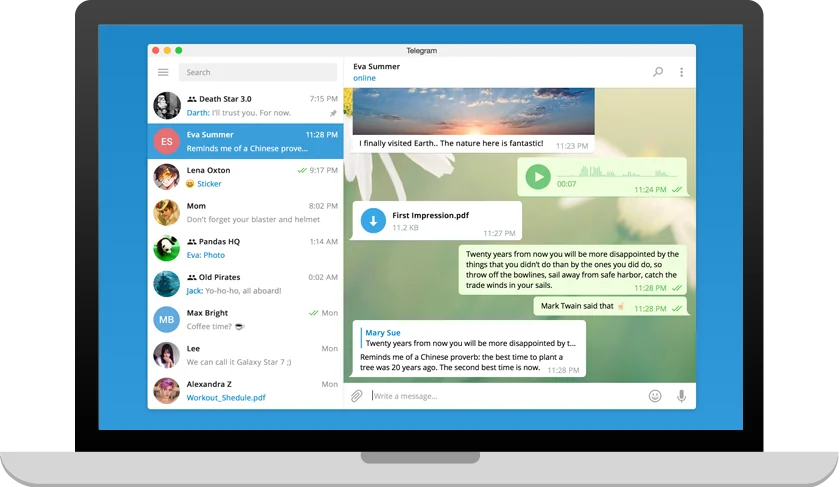
核心内容以手风琴展示,展开时像冰面裂开透出蓝光,避免页面信息一次性堆满。
同一账号可在手机、平板和电脑之间切换,适合日常聊天、办公协作与频道阅读。
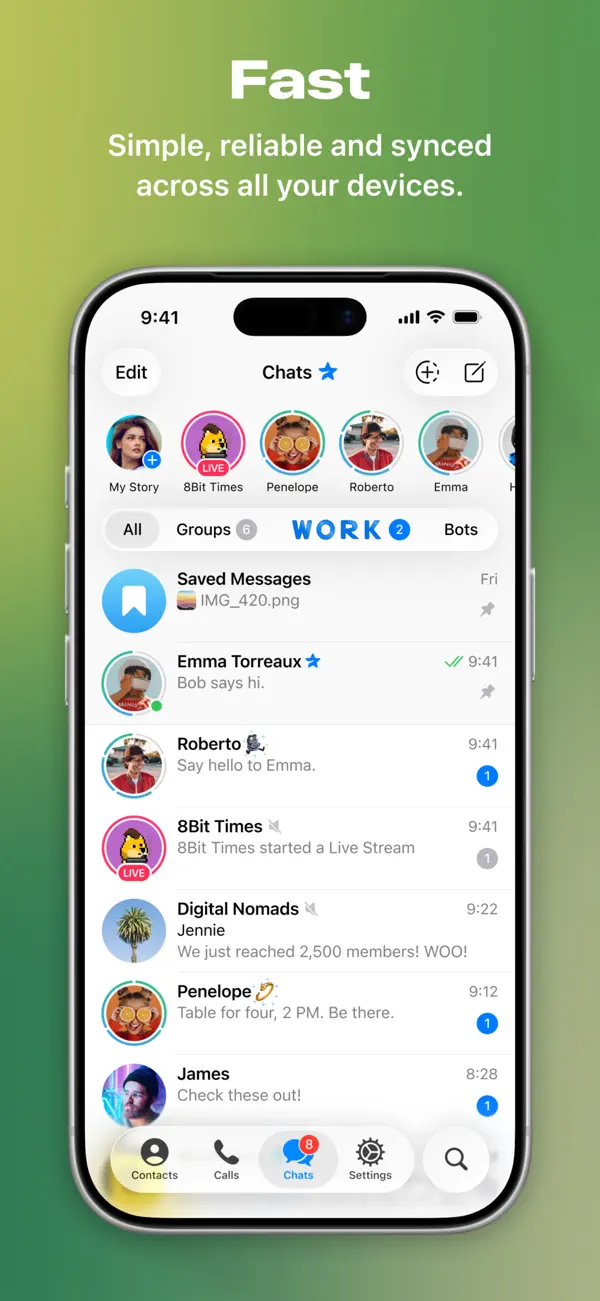
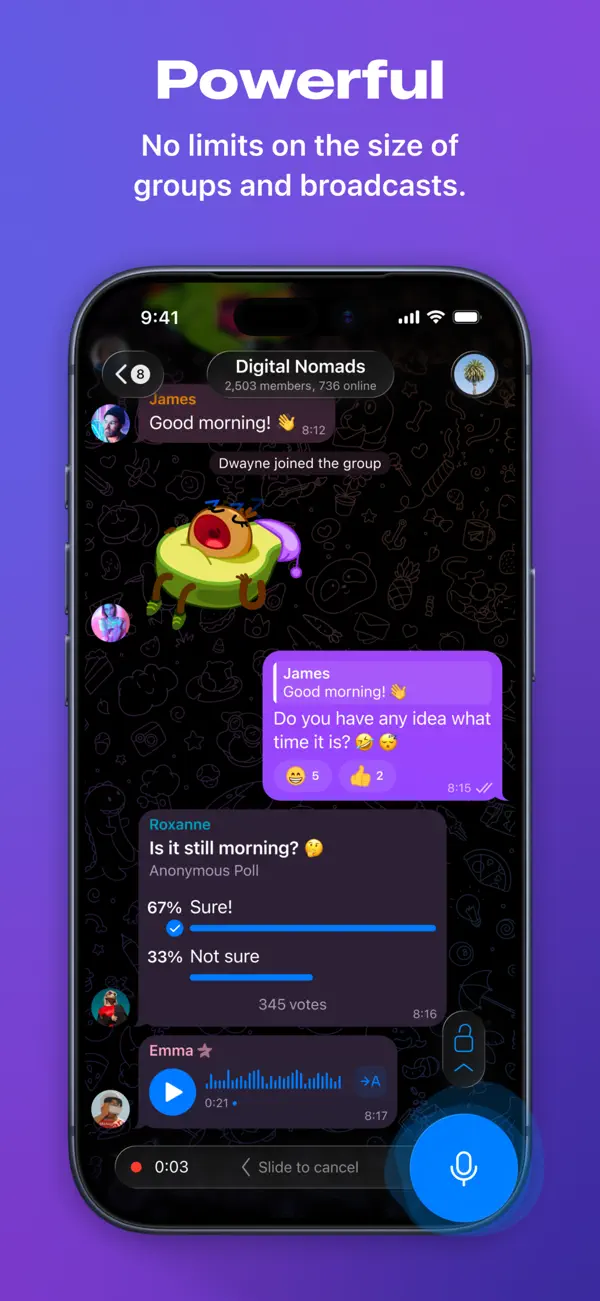
普通会话与文件保存在云端,新设备登录后会拉取历史内容,减少手动备份成本。
手机号、头像、在线状态与群组邀请权限可以分别设置;更敏感的内容可使用加密会话。

群组适合多人讨论,频道适合单向发布更新,配合机器人可完成提醒、查询与轻量自动化。
每个平台独立展示系统要求和安装指引,下载链接使用清晰说明,不伪装来源。
Windows 10 及以上,预留约 500MB 空间;安装后核对通知权限和保存目录。
查看 Windows 完整安装说明Android 8.0 及以上;安装后允许通知与后台运行,避免消息提醒延迟。
查看 Android 完整安装说明iOS 14 及以上;通过 App Store 安装后登录,等待首次同步完成。
查看 iOS 完整安装说明macOS 11 及以上;拖入应用目录后启动登录,可与手机端同时在线。
查看 macOS 完整安装说明下载、安装、登录、语言设置按顺序完成,适合第一次使用 Telegram中文版的用户。
确认设备系统,再选择对应平台说明。
按向导完成安装,开启必要通知权限。
输入手机号接收验证码,等待消息同步。
进入设置的语言项,切换为简体中文。



常用功能做成不同高度的信息块,阅读节奏更像浏览帮助卡片。
支持文字、语音、图片与表情。

消息
大文件可在会话中传递,接收方可重新下载。

文件传输
适合订阅长期更新的内容源。
可用于提醒、查询和轻量流程自动化。

机器人
同一账号可在多端保持在线。
不要把无法验证来源的页面当作官方渠道,安装前核对应用名称、开发者信息、系统商店来源和文件来源。
可以。同一账号支持手机与电脑同时在线,普通会话会保持同步。
先按设备系统选择客户端,安装登录后在设置里的语言项切换简体中文。
确认验证码未超时,清理浏览器缓存并校对设备时间,然后重新发起登录。
检查系统通知权限、客户端提醒开关,以及程序是否被限制在后台运行。
先完成安装登录,再按帮助中心逐项检查网络、权限、通知和后台运行设置。